Показват се публикациите с етикет AvAnA. Показване на всички публикации

петък, 8 май 2009 г.

Размяна на главите


Най-важното за да е сполучлива размяната лично според мен е добрия подбор на снимките.
Ако главата която ще нагласяме гледа в същата посока като оригиналната е още по-добре.
В случая съм избрала тези две снимки


1. Изрязваме главата, като винаги режем не само самата глава, а и част от врата ако е възможно и от раменете, за да имаме по голямо поле за напасване към оригинала
След като главата е изрязана я прехвърляме върху снимката с мъжа и съответно намаляме размера й до подходящ за тялото на което ще я слагаме


2. След като главата е напасната към тялото в случая ми се налага да си увелеча работното поле и да го запълна с цвета на фона


3. Сега следва игра с цветове и настройки
Опциите, които използвам аз са

Image – Adjustments

  1. Brightness/Contrast
  2. Match Color ….
  3. Color Balance ….

Не е задължително да се следва реда, в който съм ги дала, а стойностите са винаги индивидуални за всяка една снимка, която се ползва
Като цяло става с налучкване
Освен с цветовете на главата можете да поиграите и с цветовете на тялото
Аз постигнах този резултат, който ми се видя задоволителен


4. Сега трябва да направим преливането да е по-плавно
В случая използвах максимално мека и голяма гума, с която минах по контура на главата
Освен с гумата може да се смесят цветовете и с Spot Healing Brush Tool


Това е крайния резултат!!!


сряда, 8 април 2009 г.

Реално премигване


1. Отваряме снимката
Дублираме я
и отиваме на посоченото меню


2. Задаваме посочените стойности
с тях естествено може да се експерементира

3. Отваряме анимиращато меню
Дублираме фрейма и изключваме оченцето на горния леаяр

вторник, 24 март 2009 г.

Излизане на обект от снимка


1. Отворете подходяща снимка и я дублирайте. Отворете рамка или си направате по избран от вас метод. Пренесета рамката върху снимката


2. Сега ще си направим работното поле по-голямо. Аз използвам този метод /който е доста първобитен, но ми върши работа/
Създаваме нов празен слой /натискайки там където е отбелязано с 2/ Хващаме празния слой и го издърпваме най-отдолу /той после ще ни трябва за да го залеем с фон/


3. Натискаме С и разтягаме работното поле и натискаме с десен бутон на мишката Crop


4. Вече имаме голямо работно поле! Избираме леяра с рамката и използвайки Transform и Prespective нагласяме рамката да изглежда в преспектива


5. Изключваме оченцето на ориганалната снимка и оставям само дублираната. Избираме слоя с рамката и с Magic Wand Tool селектираме вътрешната част на вече нагласената рамка. След това обръщаме селекцията от менюто Select - Inverse. Така както е активна селекцията избираме слоя с дублираната снимка /тази на която оставихме оченцето включено/ и натискаме Delete
Трябва да получите това


6. Сега изключваме оченцата на рамката и на снимката която резнахме преди малко и включваме оченцето на цялата снимка. Изрязваме тази част от нея която ще се подава на вън, като изрязването става по предпочитан от вас метод. Аз използвах ласото и след като селектирах копирах изрязаните крака на нов слой


7. Включвам всички оченца и избирам слоя с изрязаните крака. Хващам го с мишката и го изтеглям да е най-отгоре
Може да се спре до тук и да се запази във формат PNG


8. Ако искаме фон избираме цвят и заливаме, като преди това не забравяме да изберем празния леяр който е най-отдолу

вторник, 10 март 2009 г.

Намигване


1. Отваряме снимката и я дублираме, като натискаме с десен бутон на мишката в синьото поле на в менюто с леярите

2. Изберете Spot Healing Brush Tool

3. Запалнете отвореното око


4. Отворете анимиращия прозорец
4.1. Дублираме фрейма
4.2. Изключваме оченцето на снимката със "затвореното" око
4.3. Нагласяме времето, като оставяме повече време на снимката с отвореното око и по-малко на снимката със затвореното

петък, 6 март 2009 г.

Корекция на червени очи

Избираме инструмента Red Eye Tool и просто цъкаме върху червеното в окото

сряда, 4 март 2009 г.

Почистване на петна по кожата


ПЪРВИ ВАРИЯНТ

1. Отваряме снимката


2. Избираме Spot Healing Brush Tool


3. Почистваме петното само с 1 кликане върху него


ВТОРИ ВАРИЯНТ

1. Избираме инструмента Healing Brush Tool


2. Избираме чисто място по кожата и със задържан Alt на клавиатурата кликаме на него


3. Почистваме петната


Недостатъка на втория вариянт е че дори 1 малки петънце да е имало на мястото което сме избрали то ше сепренесе там където почистваме кожата

вторник, 3 март 2009 г.

Как да си направим рамка със зададени елементи

1. Създаваме нов документ File – Neu и задаваме следните стойности

2. Отваряме снимката, която сме избрали и избираме Magnetic Lasso Tool /ако евентуално не виждате него, а обикновенното ласо с десен бутон на мишката кликнете върху ласото и ще ви се покажат и другите инструменти които са скрити под него/

3.1.Започнете да маркирате тази част от снимката, която ще участва в рамката

3.2.След като завършите селекцията с десен бутон на мишката натиснете къде да е в селектираната част и изберете Feather…

3.3. Задайте му стойност от 1-5 /това са препоръчителните стойности, но аз задох 10, защото не се старах и не направих добра селекция и така въпреки, че ще одрежа и част от детето няма да се виждат несъвършенствата/. Натиснете ОК

4. Натиснете последователно Ctrl+C и после Ctrl+V. На нов слой ще ви се появи изрязаната част от снимката

5.1. Изключете оченцето пред оригиналната снимка
5.2. Уверете се, че слоя с изрязаната част от снимката е селектиран
5.3. Намалете размера на работното поле, за да видите Документа, който създадохме в т.1

Забележка: Ако искате можете да прескочите изрязването и да роботите с цяла снимка


6. Изберете Move Tool и преместете изрязаната снимка върху създадения документ, на който предварително сте сложили фона върху, който ще работите /Фона се мести върху празния документ както всеки един елемнт или снимка или текстура..../

7. Продължете да отваряте елементи и да ги пренасяте и трупате като слоеве на работното поле

8.1. Ако някой елемент е прекалено голям изберете Edit – Free Transform… и намалете размера на елемента, като докато го “свивате” дръжте задържан Shift, за да не се “смачка” и да му се развали “фасона”

8.2. След като сте намали размера достатъчно можете да го завъртите като искате. Завъртането става Edit – Free Transform… и с мишката заставате над..под..отстрани на снимката докато ви се появи една дъгичка с две стрелки и завъртате на където искате
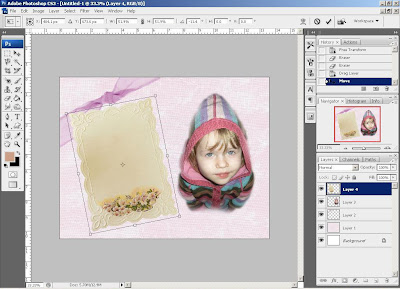
Забележка: намалянето и завъртането на снимката могат да станат с едно избиране на въпросното меню

9. Ако сега искате да сложете някой елемент под или над друг изберете леяра, който искате да преместите и когато мишката ви стане ръчичка “хванета” слоя и го преместете нагоре или надолу така, че да застане на мястото, на което искате /в случая аз ще преместа картичката под панделката/


10. Ако искате можете да сложите и текст


11. След като го напишите с Edit – Free Transform можете да го нагласите на мястото на което сте решили. Аз зададох на моя текст вместо цвят Overlay


Продължете да слагате елементи докато получите желан резултат, а ако някой ви се струва излишен просто изключвайте оченцето пред него в менюто със слоевете.
За да местите елемнтие не забравяйте първо да ги маркирате!
Когато харесате резултата запазете в jpg формат


От тук можете да свалите елементите ползвани в урока

Можете да ползвате рамката.
Натиснете на изображението
и го запазете.
за момиченце

за момченце